

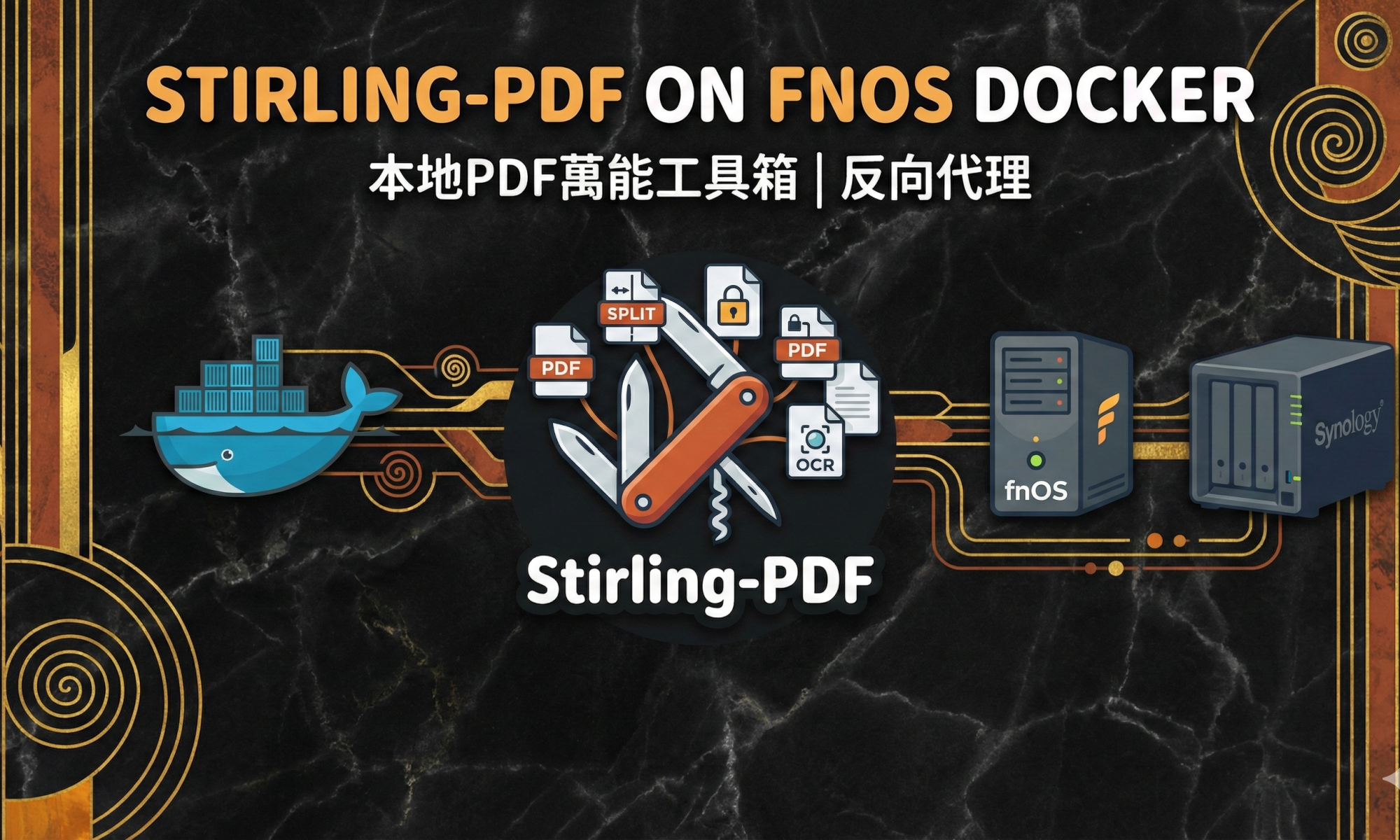
Stirling-PDF 本地萬能 PDF 工具箱
你是否還在為了合併、壓縮 PDF,而把機密文件上傳到來路不明的線上網站?是時候停止了!
這篇教學將帶你在 fnOS (飛牛 OS) 上架設 Stirling-PDF。它是一個完全本地運行、功能強大到離譜的 Web 版 PDF 工具。保護隱私,從自己架設開始。
✨ 合併與分割
🔄 旋轉與裁剪
📦 壓縮檔案
🖼️ PDF 轉圖片
👁️ OCR 文字辨識
🔒 加密與解密
✒️ 添加簽名與浮水印
第一階段:建立資料夾 (可選)
Stirling-PDF 基本上是「無狀態」的,不強制需要掛載資料夾也能運行。但為了日後可能的設定保存或 OCR 語言包,我們還是建立一個基本目錄。
📁 建議路徑結構:
在 fnOS 檔案管理中,建立資料夾:
/vol1/1000/Docker/StirlingPDF/config
/vol1/1000/Docker/StirlingPDF/config
第二階段:Docker 部署 (fnOS)
1. 下載映像檔
- 打開 fnOS Docker。
- 搜尋映像檔:frooodle/s-pdf (這是目前最活躍的維護版本)。
- 選擇標籤:
latest下載。
2. 容器設定參數
建立容器時,設定如下。Stirling 功能強大,啟動時可能會占用較多 RAM,是正常現象。
| 類別 | 參數設定 | 說明 |
|---|---|---|
| 基本設定 | 名稱: stirling-pdf 自動重啟: Always |
確保服務常駐。 |
| 連接埠 | 本地: 8087 (或其他) 容器: 8080 |
容器預設 Port 為 8080,本地端請避開常用 Port。 |
設定完成後啟動容器。等待約 1-2 分鐘讓它初始化,用內網 IP http://192.168.50.20:8087 測試是否能看到介面。
第三階段:Synology 反向代理設定
透過 Synology NAS 的反向代理,配置一個方便記憶的 HTTPS 網址。
1. 新增規則
進入 Synology 控制台 > 登入入口 > 進階 > 反向代理伺服器。
- 來源 (Source):
- 協定:HTTPS
- 主機名稱:pdf.myhome.synology.me (建議用 pdf 或 tools)
- 連接埠:443
- 目的地 (Destination):
- 協定:HTTP
- 主機名稱:192.168.50.20 (fnOS IP)
- 連接埠:8087 (剛剛設定的本地 Port)
註:Stirling-PDF 不需要開啟 WebSocket。
第四階段:憑證與開始使用
- 前往 Synology 控制台 > 安全性 > 憑證。
- 點擊「設定」,找到
pdf.myhome...。 - 將憑證切換為你的 Let's Encrypt 萬用憑證。
🎉 你的隱私 PDF 工具站
現在,你可以打開瀏覽器訪問:
https://pdf.你的ID.synology.me
進入介面後,你可能會看到英文介面。別擔心,點擊右上角的設定圖示 (⚙️),在「Language」選項中切換為中文即可。開始享受安全、快速的 PDF 處理體驗吧!