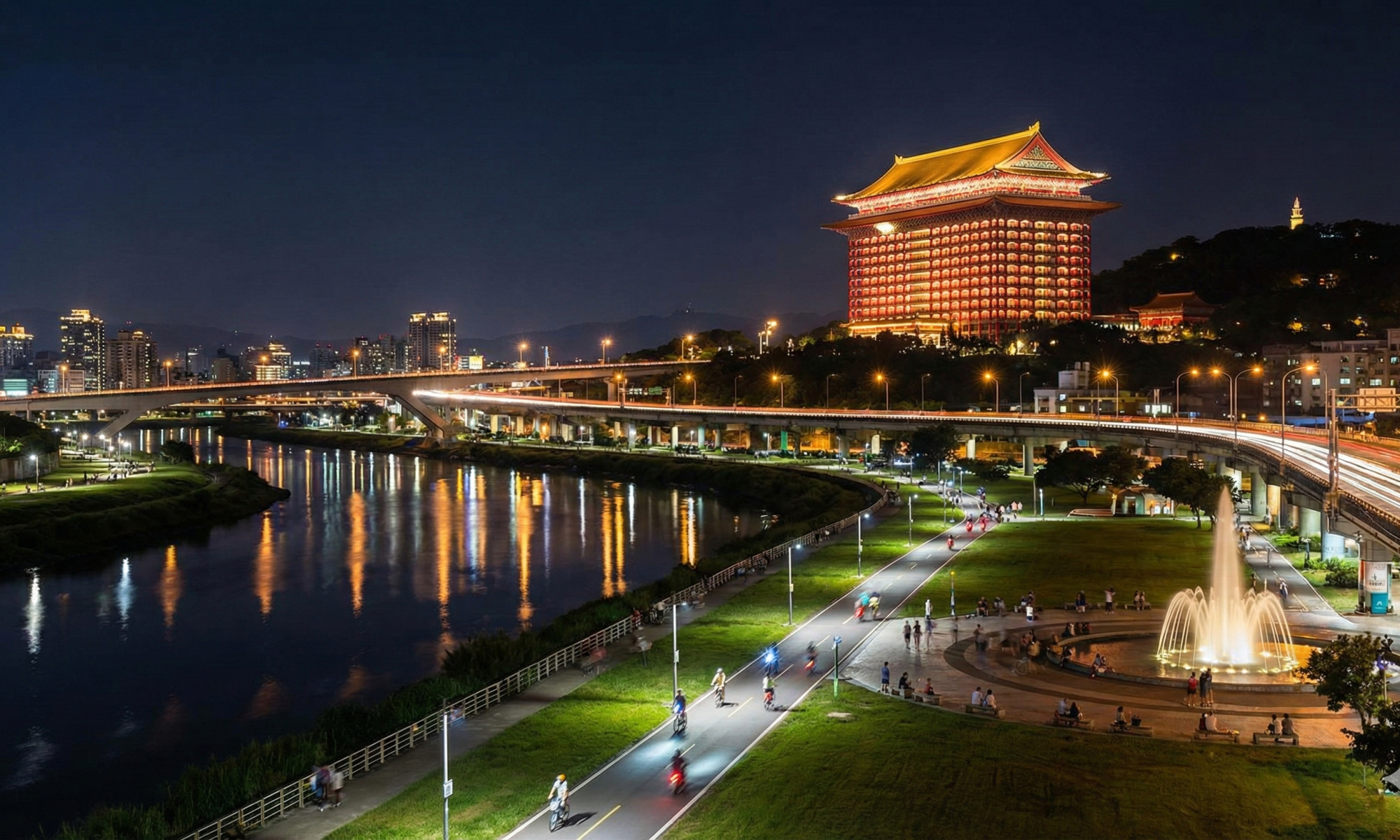
大直周邊10公里內包廂餐廳

📍 第一區:大直、內湖區(距離最近,車程 10 分鐘內)

  • 台北美福大飯店 - 米香台菜餐廳 (MIPON) 特色:米其林一星台菜,精緻手路菜。 地址:台北市中山區樂群二路55號3樓 📍 Google Maps
  • 台北美福大飯店 - 潮粵坊港潮餐廳 特色:正宗潮州菜與港點,片皮鴨必點。 地址:台北市中山區樂群二路55號1樓 📍 Google Maps
  • 台北美福大飯店 - 晴山日本料理 特色:割烹、鐵板燒、火鍋三合一,包廂極具隱密性。 地址:台北市中山區樂群二路55號3樓 📍 Google Maps
  • 台北美福大飯店 - GMT義大利餐廳 特色:高檔義式料理,適合不吃中式圓桌的選擇。 地址:台北市中山區樂群二路55號4樓 📍 Google Maps
  • 台北萬豪酒店 - 宴客樓中餐廳 特色:冠軍烤鴨,全包廂設計,隱私極佳。 地址:台北市中山區樂群二路199號3樓 📍 Google Maps
  • 台北萬豪酒店 - Mark's Teppanyaki 特色:全包廂式鐵板燒,適合商務洽談。 地址:台北市中山區樂群二路199號2樓 📍 Google Maps
  • 維多麗亞酒店 - 雙囍中餐廳 特色:典雅粵菜,戶外有花園景觀。 地址:台北市中山區敬業四路168號2樓 📍 Google Maps
  • 維多麗亞酒店 - N°168 PRIME 牛排館 特色:台北頂級牛排指標,包廂大器。 地址:台北市中山區敬業四路168號4樓 📍 Google Maps
  • 龍都酒樓 (內湖店) 特色:台北最強廣式片皮鴨之一,需提早預訂。 地址:台北市內湖區舊宗路一段58號 📍 Google Maps
  • 點水樓 (大直店) 特色:江浙菜、小籠包,曾獲必比登推薦,包廂多。 地址:台北市中山區樂群三路299號3樓 📍 Google Maps

📍 第二區:中山區(飯店一級戰區,車程 15-20 分鐘)

  • 台北晶華酒店 - 晶華軒 特色:米其林推薦,粵菜港點,環境氣派。 地址:台北市中山區中山北路二段39巷3號3樓 📍 Google Maps
  • 台北晶華酒店 - Robin's 鐵板燒 特色:老字號頂級鐵板燒,食材新鮮。 地址:台北市中山區中山北路二段39巷3號2樓 📍 Google Maps
  • 台北晶華酒店 - 蘭亭 特色:位於晶華俱樂部內的高級川菜。 地址:台北市中山區中山北路二段39巷3號21樓 📍 Google Maps
  • 台北國賓大飯店 - 國賓中餐廳 特色:米其林一星,川粵菜頂級美味。 地址:台北市中山區遼寧街177號2樓 📍 Google Maps
  • 台北國賓大飯店 - A CUT 牛排館 特色:米其林一星牛排,酒單豐富。 地址:台北市中山區遼寧街177號B1 📍 Google Maps
  • 大倉久和飯店 - 桃花林中華料理 特色:經典粵菜,服務細膩,日系飯店管理。 地址:台北市中山區南京東路一段9號3樓 📍 Google Maps
  • 大倉久和飯店 - 山里日本料理 特色:提供和食、壽司、鐵板燒包廂。 地址:台北市中山區南京東路一段9號5樓 📍 Google Maps
  • 台北老爺大酒店 - 明宮粵菜廳 特色:傳統港式飲茶與大菜,長輩喜愛。 地址:台北市中山區中山北路二段37-1號3樓 📍 Google Maps
  • 台北圓山大飯店 - 金龍餐廳 特色:廣式料理,包廂可欣賞基隆河景觀。 地址:台北市中山區中山北路四段1號 📍 Google Maps
  • 台北圓山大飯店 - 圓苑餐廳 特色:蔣宋美齡最愛的江浙菜,紅豆鬆糕必點。 地址:台北市中山區中山北路四段1號 📍 Google Maps
  • 欣葉台菜 (創始店) 特色:最經典的台菜,有飯店級包廂與服務。 地址:台北市中山區雙城街34-1號 📍 Google Maps
  • 亞都麗緻大飯店 - 天香樓 特色:米其林一星,杭州菜首選,東坡肉一絕。 地址:台北市中山區民權東路二段41號B1 📍 Google Maps
  • 春大直 - 九華樓 特色:全鴨匯非常有名,環境新穎。 地址:台北市中山區樂群三路303號3樓 📍 Google Maps
  • 明福台菜海產 特色:米其林一星,佛跳牆必點(全台最難訂台菜之一)。 地址:台北市中山區中山北路二段137巷18-1號 📍 Google Maps

📍 第三區:松山區(優雅奢華,車程 15-20 分鐘)

  • 台北文華東方酒店 - 雅閣 特色:米其林一星,台北最奢華的中餐廳之一。 地址:台北市松山區敦化北路158號3樓 📍 Google Maps
  • 台北文華東方酒店 - Bencotto 特色:義大利餐廳,包廂氛圍極佳。 地址:台北市松山區敦化北路158號6樓 📍 Google Maps
  • 茹曦酒店 - 玉蘭軒 特色:江浙、粵式、台式料理皆有。 地址:台北市松山區敦化北路100號 📍 Google Maps
  • 兄弟大飯店 - 梅花廳 特色:老字號推車港點,另有桌菜包廂。 地址:台北市松山區南京東路三段255號2-3樓 📍 Google Maps
  • 海峽會 (C.S. CLUB) 特色:全包廂式餐廳,隱私性全台前三名。 地址:台北市松山區敦化北路167號B1 📍 Google Maps
  • Monsieur L Restaurant 特色:獨棟法式餐廳,有私人包廂。 地址:台北市松山區民生東路四段131巷21號 📍 Google Maps

📍 第四區:信義區(頂級現代,車程 20-25 分鐘)

  • 台北君悅酒店 - 漂亮廣式海鮮餐廳 特色:裝潢現代,海鮮與燒臘很強。 地址:台北市信義區松壽路2號2樓 📍 Google Maps
  • 台北君悅酒店 - 雲錦中餐廳 特色:集結大中華料理(川、湘、滬、杭)。 地址:台北市信義區松壽路2號2樓 📍 Google Maps
  • 台北君悅酒店 - 寶艾西餐廳 特色:以求婚桌聞名的牛排館,包廂歐式風格。 地址:台北市信義區松壽路2號2樓 📍 Google Maps
  • 台北寒舍艾美酒店 - 寒舍食譜 特色:米其林推薦,精緻粵菜,先知鴨必點。 地址:台北市信義區松仁路38號2樓 📍 Google Maps
  • 台北W飯店 - 紫艷中餐廳 特色:高空景觀(31樓),風格前衛時尚。 地址:台北市信義區忠孝東路五段10號31樓 📍 Google Maps
  • 捌伍添第 (85TD) 特色:位於台北101大樓85樓,高空景觀中餐廳。 地址:台北市信義區信義路五段7號85樓 📍 Google Maps
  • Smith & Wollensky Taipei 特色:微風南山高空牛排,有景觀包廂。 地址:台北市信義區松智路17號47樓 📍 Google Maps
  • 潮品集‧潮坊 (新光三越A4) 特色:老字號潮州菜,滷水拼盤有名。 地址:台北市信義區松高路19號6樓 📍 Google Maps
  • 夜上海 特色:精緻上海菜,裝潢復古奢華。 地址:台北市信義區松高路19號5樓 📍 Google Maps
  • 心潮飯店 特色:時髦台菜,適合年輕化的高端聚餐。 地址:台北市信義區忠孝東路五段68號2樓 📍 Google Maps

📍 第五區:中正、大安、士林區(米其林與政商名流最愛)

  • 台北喜來登大飯店 - 請客樓 特色:曾獲米其林二星,川揚料理,宴客極有面子。 地址:台北市中正區忠孝東路一段12號17樓 📍 Google Maps
  • 台北喜來登大飯店 - 辰園 特色:老牌粵菜,脆皮叉燒與烤鴨有名。 地址:台北市中正區忠孝東路一段12號B1 📍 Google Maps
  • 君品酒店 - 頤宮 特色:全台唯一米其林三星,極致奢華。 地址:台北市大同區承德路一段3號17樓 📍 Google Maps
  • 台北遠東香格里拉 - 香宮 特色:米其林推薦,傳統粵菜。 地址:台北市大安區敦化南路二段201號6樓 📍 Google Maps
  • 台北遠東香格里拉 - 上海醉月樓 特色:高空上海菜,景觀極佳。 地址:台北市大安區敦化南路二段201號39樓 📍 Google Maps
  • 台北福華大飯店 - 江南春 特色:老字號江浙菜,掛爐烤鴨必點。 地址:台北市大安區仁愛路三段160號3樓 📍 Google Maps
  • 台北福華大飯店 - 蓬萊邨 特色:經典高級台菜,煎豬肝是必點。 地址:台北市大安區仁愛路三段160號B1 📍 Google Maps
  • 山海樓 特色:米其林一星,復刻1930年代手工台菜。 地址:台北市中正區仁愛路二段94號 📍 Google Maps
  • 金蓬萊遵古台菜 (天母) 特色:米其林一星,排骨酥必點。 地址:台北市士林區天母東路101號 📍 Google Maps
  • 新東南海鮮餐廳 (松山店) 特色:台北最熱門的高級海鮮桌菜之一。 地址:台北市松山區八德路四段656號 📍 Google Maps
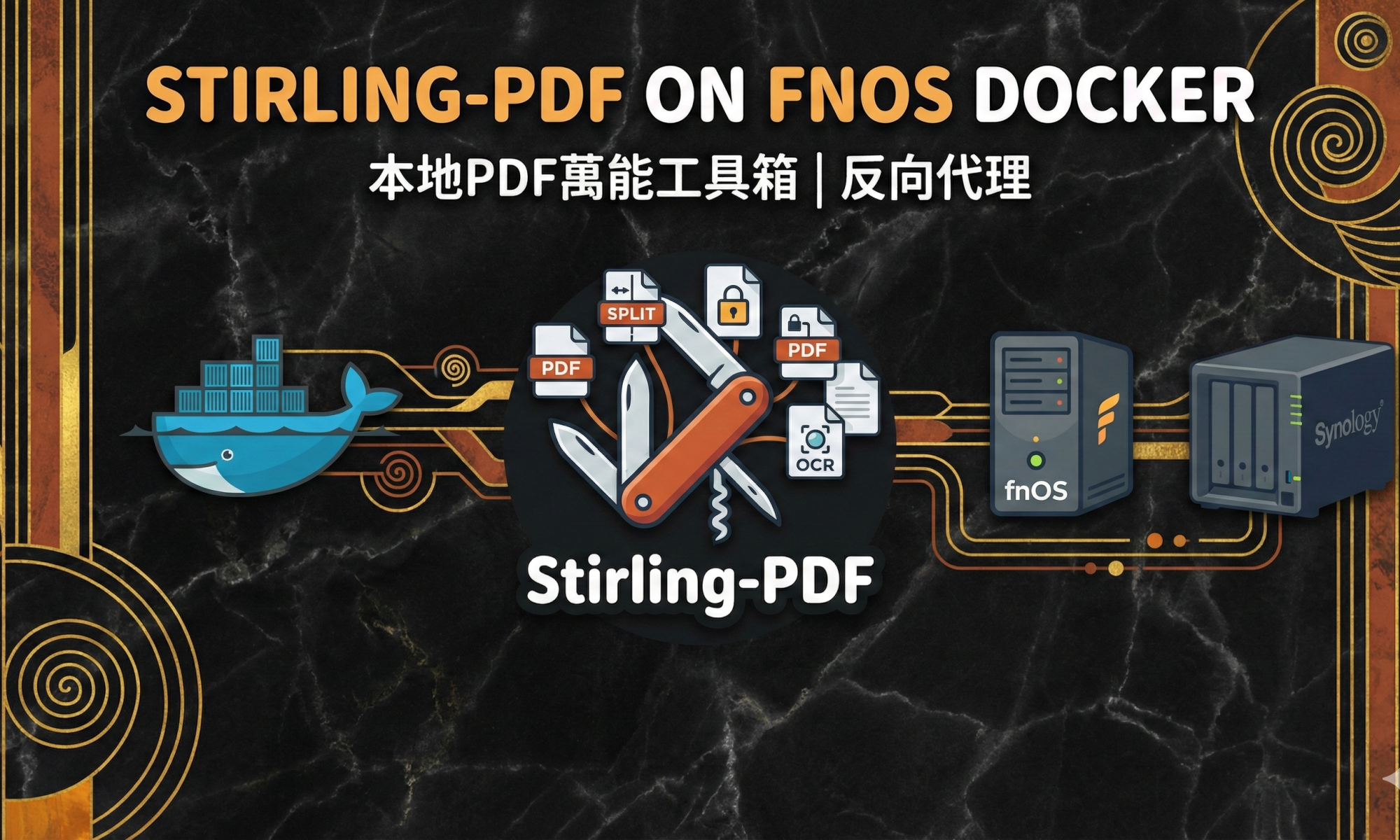
Stirling-PDF 本地萬能 PDF 工具箱

Stirling-PDF 本地萬能 PDF 工具箱

你是否還在為了合併、壓縮 PDF,而把機密文件上傳到來路不明的線上網站?是時候停止了!
這篇教學將帶你在 fnOS (飛牛 OS) 上架設 Stirling-PDF。它是一個完全本地運行、功能強大到離譜的 Web 版 PDF 工具。保護隱私,從自己架設開始。

✨ 合併與分割 🔄 旋轉與裁剪 📦 壓縮檔案 🖼️ PDF 轉圖片 👁️ OCR 文字辨識 🔒 加密與解密 ✒️ 添加簽名與浮水印

第一階段:建立資料夾 (可選)

Stirling-PDF 基本上是「無狀態」的,不強制需要掛載資料夾也能運行。但為了日後可能的設定保存或 OCR 語言包,我們還是建立一個基本目錄。

📁 建議路徑結構: 在 fnOS 檔案管理中,建立資料夾:
/vol1/1000/Docker/StirlingPDF/config

第二階段:Docker 部署 (fnOS)

1. 下載映像檔

  1. 打開 fnOS Docker
  2. 搜尋映像檔:frooodle/s-pdf (這是目前最活躍的維護版本)。
  3. 選擇標籤:latest 下載。

2. 容器設定參數

建立容器時,設定如下。Stirling 功能強大,啟動時可能會占用較多 RAM,是正常現象。

類別 參數設定 說明
基本設定 名稱: stirling-pdf
自動重啟: Always
確保服務常駐。
連接埠 本地: 8087 (或其他)
容器: 8080
容器預設 Port 為 8080,本地端請避開常用 Port。

設定完成後啟動容器。等待約 1-2 分鐘讓它初始化,用內網 IP http://192.168.50.20:8087 測試是否能看到介面。

第三階段:Synology 反向代理設定

透過 Synology NAS 的反向代理,配置一個方便記憶的 HTTPS 網址。

1. 新增規則

進入 Synology 控制台 > 登入入口 > 進階 > 反向代理伺服器

  • 來源 (Source):
    • 協定:HTTPS
    • 主機名稱:pdf.myhome.synology.me (建議用 pdf 或 tools)
    • 連接埠:443
  • 目的地 (Destination):
    • 協定:HTTP
    • 主機名稱:192.168.50.20 (fnOS IP)
    • 連接埠:8087 (剛剛設定的本地 Port)

註:Stirling-PDF 不需要開啟 WebSocket。

第四階段:憑證與開始使用

  1. 前往 Synology 控制台 > 安全性 > 憑證
  2. 點擊「設定」,找到 pdf.myhome...
  3. 將憑證切換為你的 Let's Encrypt 萬用憑證

🎉 你的隱私 PDF 工具站

現在,你可以打開瀏覽器訪問:
https://pdf.你的ID.synology.me

進入介面後,你可能會看到英文介面。別擔心,點擊右上角的設定圖示 (⚙️),在「Language」選項中切換為中文即可。開始享受安全、快速的 PDF 處理體驗吧!

Scrutiny 硬碟健康監控儀表板

Scrutiny 硬碟健康監控儀表板

NAS 裡最珍貴的不是機器本身,而是硬碟裡的數據。你是否擔心硬碟突然掛點?
這篇教學將帶你在 fnOS (飛牛 OS) 上架設 Scrutiny。它是一個現代化的 Web 介面,能讀取你所有硬碟的 S.M.A.R.T. 健康數據,並用清晰的儀表板告訴你硬碟狀態。我們會透過 Synology 反代,讓你隨時隨地監控硬碟健康。

第一階段:建立資料夾

Scrutiny 需要兩個資料夾來存放設定檔與內建的資料庫。

📁 建議路徑結構: 在 fnOS 檔案管理中,建立以下兩個資料夾:
  • /vol1/1000/Docker/Scrutiny/config
  • /vol1/1000/Docker/Scrutiny/influxdb

第二階段:Docker 部署 (fnOS)

1. 下載映像檔

  1. 打開 fnOS Docker
  2. 搜尋映像檔:ghcr.io/analogj/scrutiny
  3. 選擇標籤:master-omnibus 下載 (這個版本包含所有必要組件,最簡單)。
⚠️ 絕對關鍵步驟:開啟最高權限 (Privileged) Scrutiny 需要讀取底層硬體資訊,否則它什麼都讀不到!
在建立容器時,請務必勾選「以最高權限執行容器 (Execute container using high privilege)」或類似的選項。

2. 容器設定參數

建立容器時,請參考下表設定:

類別 參數設定 說明
基本設定 名稱: scrutiny
自動重啟: Always
最高權限: 開啟
再次強調,一定要開最高權限。
連接埠 本地: 8086 (或其他)
容器: 8080
Scrutiny 預設 Port 是 8080,建議本地端改個不衝突的,例如 8086 或 9090。

3. 儲存空間映射 (Volume)

將第一階段建立的資料夾對應進去:

本地路徑 (Host) 容器路徑 (Container)
.../Docker/Scrutiny/config /opt/scrutiny/config
.../Docker/Scrutiny/influxdb /opt/scrutiny/influxdb

設定完成後啟動容器。等待幾分鐘讓它首次掃描硬碟。

第三階段:Synology 反向代理設定

透過 Synology NAS 的反向代理,給它一個獨立的網域名稱。

1. 新增規則

進入 Synology 控制台 > 登入入口 > 進階 > 反向代理伺服器

  • 來源 (Source):
    • 協定:HTTPS
    • 主機名稱:disk.myhome.synology.me (建議用 disk 或 smart)
    • 連接埠:443
  • 目的地 (Destination):
    • 協定:HTTP
    • 主機名稱:192.168.50.20 (fnOS IP)
    • 連接埠:8086 (剛剛設定的本地 Port)

註:Scrutiny 是純數據展示,通常不需要開啟 WebSocket。

第四階段:憑證與查看數據

  1. 前往 Synology 控制台 > 安全性 > 憑證
  2. 點擊「設定」,找到 disk.myhome...
  3. 將憑證切換為你的 Let's Encrypt 萬用憑證

🎉 開始監控

現在,你可以打開瀏覽器訪問:
https://disk.你的ID.synology.me

進入後,你應該會看到一個列出你所有硬碟的儀表板。如果所有硬碟都顯示綠色的「Passed」,恭喜你,你的數據目前很安全!

Memos 輕量級私有筆記服務

Memos 輕量級私有筆記服務

你是否需要一個像 Google Keep 或 Twitter 一樣,能隨手記錄靈感、碎片的空間,但又希望資料完全掌握在自己手中?
這篇教學將帶你在 fnOS (飛牛 OS) 上架設 Memos。它輕量、快速、支援 Markdown,並擁有現代化的介面。當然,我們會透過 Synology 反代,讓你隨時隨地都能安全地記錄想法。

第一階段:建立資料夾

Memos 使用 SQLite 資料庫,我們需要一個資料夾來永久保存你的筆記和上傳的圖片。

📁 建議路徑結構: 在 fnOS 檔案管理中,建立資料夾:
/vol1/1000/Docker/Memos/data

第二階段:Docker 部署 (fnOS)

1. 下載映像檔

  1. 打開 fnOS Docker
  2. 搜尋映像檔:neosmemo/memos (推薦使用這個官方維護版本)。
  3. 選擇標籤:latest 下載。

2. 容器設定參數

建立容器時,設定如下:

類別 參數設定 說明
基本設定 名稱: memos
自動重啟: Always
確保筆記服務隨時在線。
連接埠 本地: 5230
容器: 5230
Memos 預設 Port,若衝突可更改本地端。

3. 儲存空間映射 (Volume) ★關鍵

將剛剛建立的資料夾對應到容器內的指定位置。

本地路徑 (Host) 容器路徑 (Container)
.../Docker/Memos/data /var/opt/memos

設定完成後啟動容器。此時用內網 IP http://192.168.50.20:5230 應該已經能看到登入畫面。

第三階段:Synology 反向代理設定

透過 Synology NAS 的反向代理,為 Memos 配置一個安全的 HTTPS 網址。

1. 新增規則

進入 Synology 控制台 > 登入入口 > 進階 > 反向代理伺服器

  • 來源 (Source):
    • 協定:HTTPS
    • 主機名稱:memo.myhome.synology.me (請替換你的網域)
    • 連接埠:443
  • 目的地 (Destination):
    • 協定:HTTP
    • 主機名稱:192.168.50.20 (fnOS IP)
    • 連接埠:5230
💡 關於 WebSocket: Memos 的核心功能通常不需要 WebSocket,但為了確保最佳的即時體驗,建議還是在反向代理的「自訂標頭」中新增 WebSocket

第四階段:憑證與開始使用

  1. 前往 Synology 控制台 > 安全性 > 憑證
  2. 點擊「設定」,找到 memo.myhome...
  3. 將憑證切換為你的 Let's Encrypt 萬用憑證

🎉 大功告成

現在,你可以打開瀏覽器訪問:
https://memo.你的ID.synology.me

第一次訪問時,系統會要求你註冊一個管理員帳號 (Host)。註冊完成後,你就可以開始享受隨手紀錄的樂趣了!

Sun-Panel 極致美學導航頁

Sun-Panel 極致美學導航頁

你已經架設了 Jellyfin、Alist、File Browser 等多個服務,是時候把它們整合在一起了。這篇教學將帶你在 fnOS (飛牛 OS) 上架設 Sun-Panel,一個輕量、支援拖顯、自訂圖標的 NAS 首頁,並透過 Synology 反代讓你從任何地方都能連回家中的「控制中心」。

第一階段:建立資料夾

為了確保你的圖標排版和設定不會在重啟後消失,我們需要先建立資料夾。

📁 建議路徑結構:
  • 設定檔與資料庫:
    /vol1/1000/Docker/SunPanel/conf
  • 上傳的圖標與圖片:
    /vol1/1000/Docker/SunPanel/uploads

第二階段:Docker 部署 (fnOS)

1. 下載映像檔

  1. 打開 fnOS Docker
  2. 搜尋映像檔:sunpanel/sun-panel
  3. 選擇標籤:latest 下載。

2. 容器設定參數

建立容器時,請依照下表設定:

類別 參數設定 說明
基本設定 名稱: sun-panel
自動重啟: Always
首頁導航必須常駐。
連接埠 本地: 3002
容器: 3002
預設 Port,若衝突可改 3003。

3. 儲存空間映射 (Volume)

將剛剛建立的兩個資料夾對應進去,這一步至關重要。

本地路徑 (Host) 容器路徑 (Container)
.../SunPanel/conf /app/conf
.../SunPanel/uploads /app/uploads

設定完成後啟動容器。預設帳號:admin@sun.cc / 密碼:12345678

第三階段:Synology 反向代理設定

我們希望透過一個好記的網址(如 nav.xxx)來存取這個導航頁。

1. 新增規則

進入 Synology 控制台 > 登入入口 > 進階 > 反向代理伺服器

  • 來源 (Source):
    • 協定:HTTPS
    • 主機名稱:nav.myhome.synology.me (建議用 nav 或 start)
    • 連接埠:443
  • 目的地 (Destination):
    • 協定:HTTP
    • 主機名稱:192.168.50.20 (fnOS IP)
    • 連接埠:3002

2. 啟用 WebSocket

Sun-Panel 雖然主要是靜態,但部分 widget 元件建議開啟 WebSocket 支援。在設定頁面上方「自訂標頭」中新增 WebSocket 即可。

第四階段:憑證與美化

  1. 前往 Synology 控制台 > 安全性 > 憑證
  2. 點擊「設定」,找到 nav.myhome...
  3. 將憑證切換為你的 Let's Encrypt 萬用憑證

🎉 完成與建議

現在,你可以用手機或電腦瀏覽:
https://nav.你的ID.synology.me

下一步:登入 Sun-Panel,將你之前架設好的 Jellyfin (video.xxx)、Alist (alist.xxx)、File Browser (files.xxx) 全部新增為圖標。以後出門在外,只要記住這一個網址,就能通往你的所有服務!