
Synology NAS 反向代理伺服器完全教學
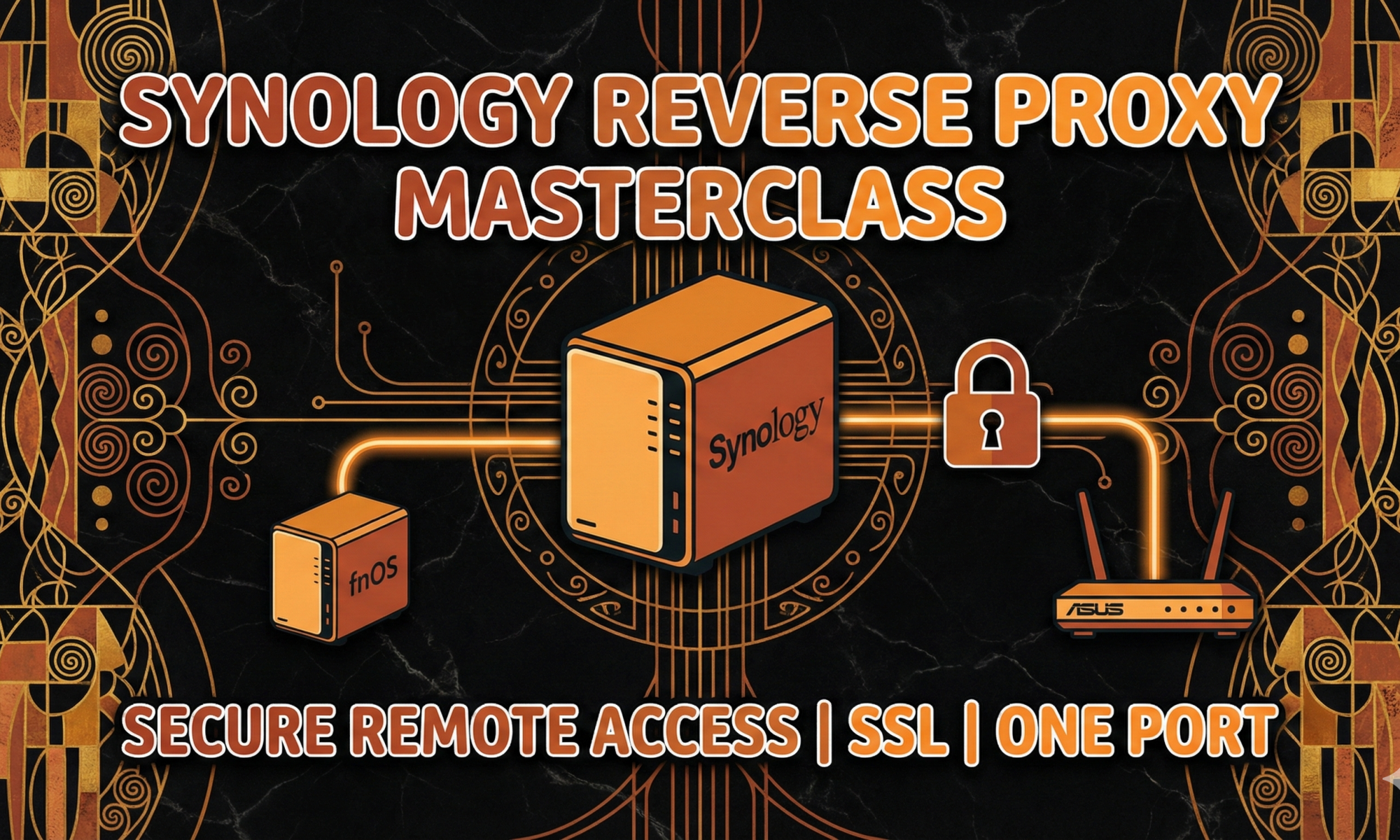
這是一份非常完整、手把手的 Synology NAS 反向代理伺服器(Reverse Proxy)教學。我們的目標是透過一個網域名稱(如 synology.me),安全地從外網連線回家中的所有設備(包含另一台 fnOS NAS),且不需要在路由器上開一堆連接埠,只需開 443 即可。
📝 架構與準備工作
在開始之前,我們先釐清你的網路環境設定(依照你的需求假設):
| 裝置名稱 | 角色 | 內部 IP (LAN IP) | 說明 |
|---|---|---|---|
| ASUS Router | 路由器 (大門) | 192.168.50.1 | 負責撥號上網,與轉發流量。 |
| Synology NAS | 反向代理主機 (管理員) | 192.168.50.10 | 核心角色,負責分配流量。 |
| fnOS NAS | 目標裝置 (房客) | 192.168.50.20 | 我們想連線的目標,例如飛牛 OS。 |
我們的目標網址結構:
- 連線 Synology DSM: https://nas.你的ID.synology.me
- 連線 fnOS NAS: https://fnos.你的ID.synology.me
第一階段:Synology NAS 基礎設定 (DDNS 與 憑證)
這是最重要的一步,確保你有一個對外的「門牌號碼」以及合法的 SSL 安全憑證(綠色鎖頭)。
1. 設定 DDNS (動態網域名稱)
- 進入 Synology 控制台 > 外部存取 > DDNS。
- 點擊「新增」。
- 服務供應商:選擇 Synology。
- 主機名稱:輸入你喜歡的 ID (例如
myhome123),後面選.synology.me。 - 重要步驟:勾選「從 Let's Encrypt 取得憑證」並設為預設。
- 點擊「確定」。
2. 申請萬用字元憑證 (Wildcard Certificate)
為什麼要這步?這樣你未來新增 video.xxx、router.xxx 都不用重新申請憑證。
- 進入 控制台 > 安全性 > 憑證。
- 找到剛剛申請的 synology.me 憑證,如果它沒有包含萬用字元,請點「新增」>「取代現有憑證」。
- 選擇「從 Let's Encrypt 取得憑證」。
- 網域名稱:
myhome123.synology.me - 主體別名: 輸入 *.myhome123.synology.me (注意最前面的 *. 星號)。
- 按確定,等待驗證成功。
第二階段:ASUS 路由器設定 (Port Forwarding)
我們需要告訴路由器:「只要是從外面網際網路要找網頁的 (Port 80/443),全部丟給 Synology NAS 處理。」
1. 登入路由器
打開瀏覽器,輸入 192.168.50.1,登入 ASUS 管理介面。
2. 設定虛擬伺服器 (Port Forwarding)
左側選單找 外部網路 (WAN) > 上方分頁 虛擬伺服器 / 通訊埠轉發。
- 開啟「啟動通訊埠轉發」。
- 新增以下兩條規則:
[規則 1: HTTP]
服務名稱:Synology_HTTP
外部通訊埠:80
內部通訊埠:80
內部 IP 位址:192.168.50.10 (Synology IP)
通訊協定:TCP
服務名稱:Synology_HTTP
外部通訊埠:80
內部通訊埠:80
內部 IP 位址:192.168.50.10 (Synology IP)
通訊協定:TCP
[規則 2: HTTPS (最重要)]
服務名稱:Synology_HTTPS
外部通訊埠:443
內部通訊埠:443
內部 IP 位址:192.168.50.10 (Synology IP)
通訊協定:TCP
服務名稱:Synology_HTTPS
外部通訊埠:443
內部通訊埠:443
內部 IP 位址:192.168.50.10 (Synology IP)
通訊協定:TCP
⚠️ 注意: 你不需要幫 fnOS (192.168.50.20) 設定任何路由器轉發,因為 Synology 會幫你轉過去。
第三階段:Synology 反向代理設定 (核心教學)
現在流量已經到了 Synology,我們要設定規則,讓它把 fnos.xxx 的流量轉給 192.168.50.20。
- 回到 Synology,進入 控制台 > 登入入口 (Login Portal)。
- 點擊上方分頁 進階 (Advanced)。
- 點擊 反向代理伺服器 (Reverse Proxy) > 「新增」。
設定 fnOS 的規則:
- 一般 (General): 描述填寫 "fnOS NAS"。
- 來源 (Source) - 對外的入口:
- 通訊協定:HTTPS
- 主機名稱:
fnos.myhome123.synology.me - 連接埠:
443 - 啟用 HSTS:建議勾選。
- 目的地 (Destination) - 家裡的目標:
- 通訊協定:HTTP (通常內部用 HTTP 即可)
- 主機名稱:
192.168.50.20(fnOS IP) - 連接埠:
5666(fnOS 預設埠,依實際狀況填寫)
按「儲存」。
第四階段:憑證指派
確保瀏覽器不會跳出「不安全」的警告。
- 進入 控制台 > 安全性 > 憑證。
- 點擊上方的「設定 (Settings)」按鈕。
- 在列表中找到服務
fnos.myhome123.synology.me。 - 將右邊的憑證下拉選單,改成你剛剛申請的 *.myhome123.synology.me 憑證。
- 按「確定」。
✅ 第五階段:連線測試與除錯
拿出你的手機,關閉 Wi-Fi,使用 4G/5G 行動網路(模擬外網環境)。
輸入網址:https://fnos.myhome123.synology.me
預期結果:你應該會直接看到 fnOS 的登入畫面,且網址列是鎖頭(安全),不需要輸入 :5666。
常見問題排除:
- 連線失敗 (Refused):檢查 ASUS 路由器的 Port 443 是否轉發到 192.168.50.10。
- 502 Bad Gateway:代表 Synology 連不到 fnOS。檢查目的地 IP (192.168.50.20) 與 Port (5666) 是否正確。
- 憑證錯誤:回到第四階段,確認有指派正確的憑證。
- WebSocket 錯誤:若 Docker 服務異常,在反向代理規則點「自訂標頭」,新增「WebSocket」。